
Transformers documentation
Подпись изображений
Подпись изображений
Генерация подписей к изображениям — это задача предсказания описания для заданного изображения. Среди распространённых практических применений можно выделить помощь людям с нарушениями зрения, что позволяет им ориентироваться в различных ситуациях. Таким образом, генерация подписей к изображениям способствует повышению доступности контента, описывая изображения для пользователей.
В этом руководстве показано, как:
- Настройте модель описания изображений.
- Используйте дообученную модель для инференса.
Прежде чем начать, убедитесь, что у вас установлены все необходимые библиотеки:
pip install transformers datasets evaluate -q
pip install jiwer -q
Мы рекомендуем вам войти в свой аккаунт Hugging Face, чтобы вы могли загрузить свою модель и поделиться ею с сообществом. При появлении запроса введите токен для входа:
from huggingface_hub import notebook_login

notebook_login()
Загрузите набор данных подписей BLIP для Pokémon
Используйте библиотеку 🤗 Dataset для загрузки набора данных, состоящего из пар {image-caption}. Чтобы создать собственный набор данных для подписывания изображений в PyTorch, вы можете воспользоваться этим ноутбуком.
from datasets import load_dataset

ds = load_dataset("lambdalabs/pokemon-blip-captions")
dsDatasetDict({
train: Dataset({
features: ['image', 'text'],
num_rows: 833
})
})Набор данных содержит две характеристики: image и text.
Многие наборы данных для описания изображений содержат несколько подписей на одно изображение. В таких случаях распространённой стратегией является случайный выбор одной из доступных подписей в процессе обучения.
Разделите обучающую часть набора данных на обучающую и тестовую с помощью метода train_test_split:
ds = ds["train"].train_test_split(test_size=0.1)
train_ds = ds["train"]
test_ds = ds["test"]
Давайте визуализируем несколько примеров из обучающей выборки.
from textwrap import wrap
import matplotlib.pyplot as plt
import numpy as np


def plot_images(images, captions):
    plt.figure(figsize=(20, 20))
    for i in range(len(images)):
        ax = plt.subplot(1, len(images), i + 1)
        caption = captions[i]
        caption = "\n".join(wrap(caption, 12))
        plt.title(caption)
        plt.imshow(images[i])
        plt.axis("off")


sample_images_to_visualize = [np.array(train_ds[i]["image"]) for i in range(5)]
sample_captions = [train_ds[i]["text"] for i in range(5)]
plot_images(sample_images_to_visualize, sample_captions)
Предобработка набора данных
Поскольку набор данных содержит две модальности (изображения и текст), конвейер предобработки будет обрабатывать как изображения, так и подписи.
Для этого загрузите класс процессора, связанный с моделью, которую вы собираетесь дообучить.
from transformers import AutoProcessor

checkpoint = "microsoft/git-base"
processor = AutoProcessor.from_pretrained(checkpoint)
Процессор внутренним образом выполняет предварительную обработку изображения (включая изменение размера и масштабирование пикселей) и токенизирует подпись.
def transforms(example_batch):
    images = [x for x in example_batch["image"]]
    captions = [x for x in example_batch["text"]]
    inputs = processor(images=images, text=captions, padding="max_length")
    inputs.update({"labels": inputs["input_ids"]})
    return inputs


train_ds.set_transform(transforms)
test_ds.set_transform(transforms)
Когда набор данных готов, можно настроить модель для дообучения.
Загрузка базовой модели
Загрузите “microsoft/git-base” в объект AutoModelForCausalLM.
from transformers import AutoModelForCausalLM

model = AutoModelForCausalLM.from_pretrained(checkpoint)
Оценка
Модели описания изображений обычно оцениваются с помощью Rouge Score или Word Error Rate. В этом руководстве вы будете использовать Word Error Rate (WER).
Для этого мы используем библиотеку 🤗 Evaluate. О возможных ограничениях и других подводных камнях метрики WER см. в этом руководстве.
from evaluate import load
import torch

wer = load("wer")


def compute_metrics(eval_pred):
    logits, labels = eval_pred
    predicted = logits.argmax(-1)
    decoded_labels = processor.batch_decode(labels, skip_special_tokens=True)
    decoded_predictions = processor.batch_decode(predicted, skip_special_tokens=True)
    wer_score = wer.compute(predictions=decoded_predictions, references=decoded_labels)
    return {"wer_score": wer_score}
Обучение
Теперь вы готовы приступить к дообучению модели. Для этого вы будете использовать 🤗 Trainer.
Сначала определите аргументы обучения с помощью TrainingArguments.
from transformers import TrainingArguments, Trainer

model_name = checkpoint.split("/")[1]

training_args = TrainingArguments(
    output_dir=f"{model_name}-pokemon",
    learning_rate=5e-5,
    num_train_epochs=50,
    fp16=True,
    per_device_train_batch_size=32,
    per_device_eval_batch_size=32,
    gradient_accumulation_steps=2,
    save_total_limit=3,
    eval_strategy="steps",
    eval_steps=50,
    save_strategy="steps",
    save_steps=50,
    logging_steps=50,
    remove_unused_columns=False,
    push_to_hub=True,
    label_names=["labels"],
    load_best_model_at_end=True,
)
Затем передайте их вместе с наборами данных и моделью в 🤗 Trainer.
trainer = Trainer(
    model=model,
    args=training_args,
    train_dataset=train_ds,
    eval_dataset=test_ds,
    compute_metrics=compute_metrics,
)
Чтобы начать обучение, просто вызовите train() на объекте Trainer.
trainer.train()
По мере обучения вы должны наблюдать плавное снижение функции потерь.
После завершения обучения используйте метод push_to_hub(), чтобы опубликовать модель на Hub и дать всем возможность её использовать:
trainer.push_to_hub()
Вывод
Возьмите пример изображения из test_ds, чтобы протестировать модель.
from PIL import Image
import requests

url = "https://huggingface.co/datasets/sayakpaul/sample-datasets/resolve/main/pokemon.png"
image = Image.open(requests.get(url, stream=True).raw)
image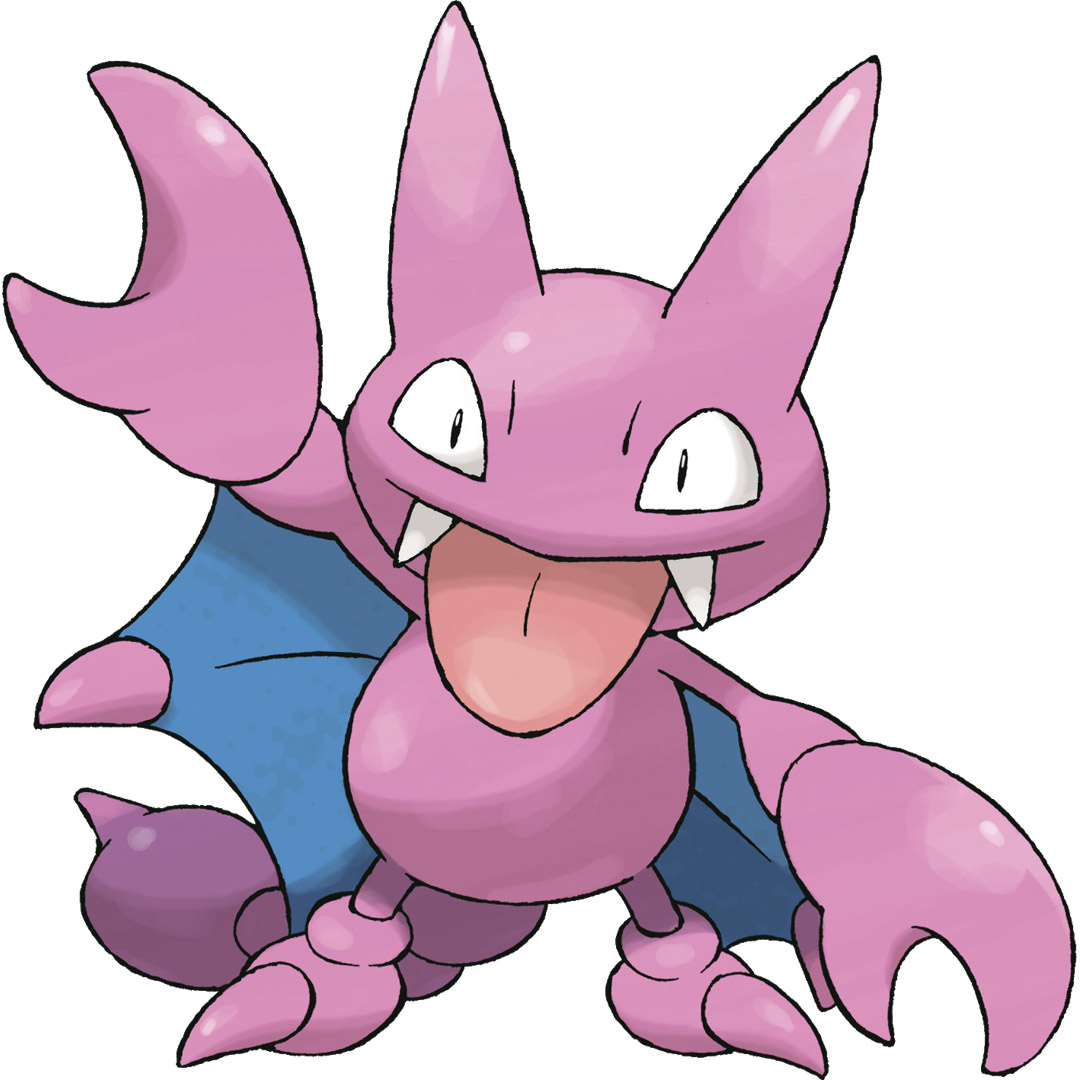
Подготовьте изображение для модели.
from accelerate import Accelerator

device = Accelerator().device
inputs = processor(images=image, return_tensors="pt").to(device)
pixel_values = inputs.pixel_values
Вызовите generate и декодируйте предсказания.
generated_ids = model.generate(pixel_values=pixel_values, max_length=50)
generated_caption = processor.batch_decode(generated_ids, skip_special_tokens=True)[0]
print(generated_caption)a drawing of a pink and blue pokemon
Похоже, дообученная модель сгенерировала довольно хороший описательный текст!
Update on GitHub