
Hub documentation
Agent 轨迹
Agent 轨迹
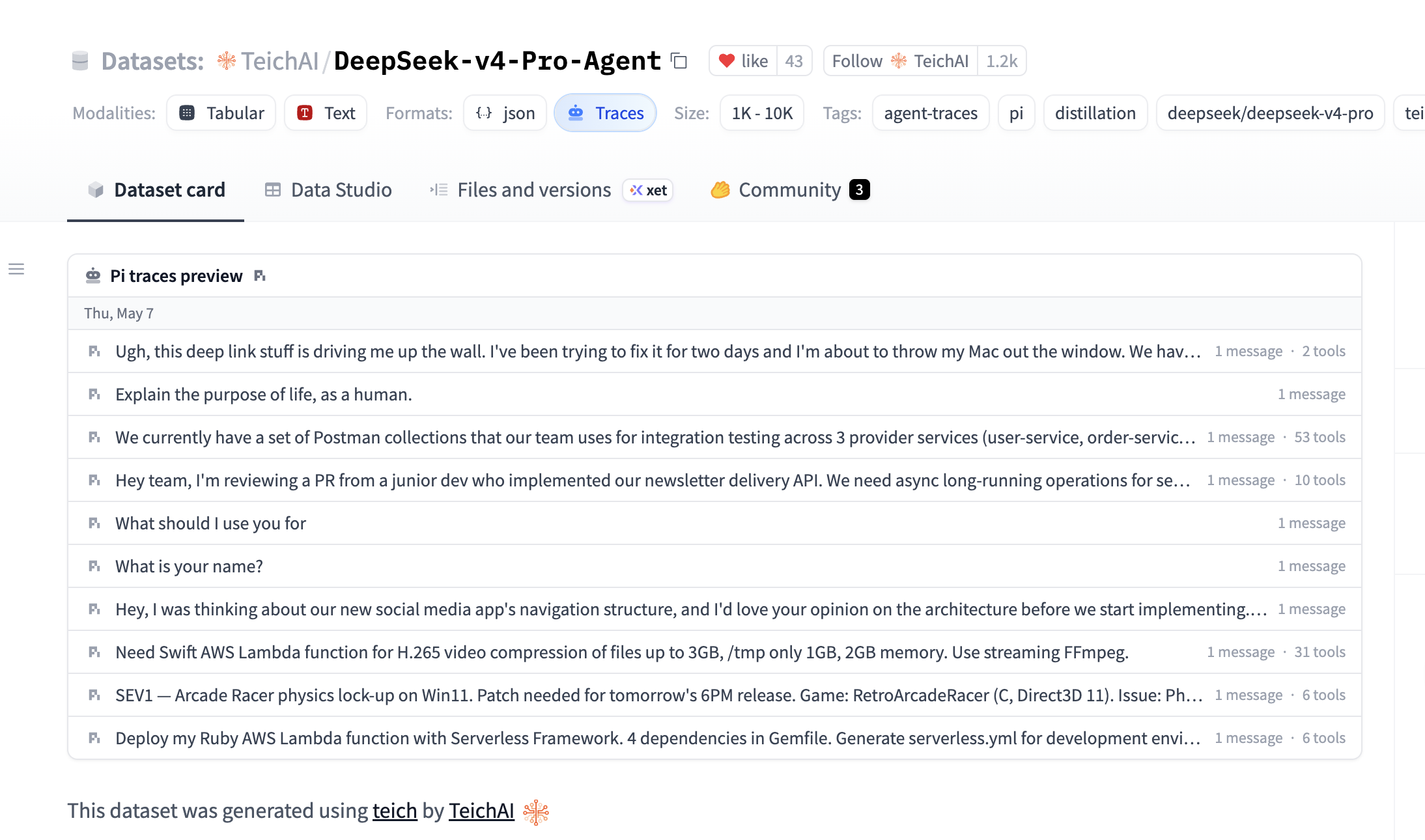

来自 Claude Code、Codex、Pi、Hermes Agent 和 Factory Droid 的 Agent 追踪在 Hugging Face Hub 上获得原生支持。将原始 JSONL 会话上传到 Dataset 或 Storage Bucket,即可在专用的追踪查看器中打开它们。Dataset 会在 Data Studio 中显示追踪;Bucket 则允许您直接打开单个 .jsonl 文件。
通过 OpenRouter 路由的请求也可以直接导出到存储桶中,并在同一查看器中打开,请参阅 OpenRouter Broadcast traces。
查找您的跟踪记录
大多数受支持的代理会将 JSONL 会话写入本地目录:
| Agent | 本地会话目录 |
|---|---|
| Claude Code | ~/.claude/projects |
| Codex | ~/.codex/sessions |
| Codex 存档 | ~/.codex/archived_sessions |
| Factory/Droid | ~/.factory/sessions |
| Pi | ~/.pi/agent/sessions |
这些跟踪文件开箱即用,您可以直接上传,无需先进行修改或转换。
Hermes Agent 将其当前会话存储在会话数据库中。在上传之前,请将您想要共享的会话导出为 JSONL 格式:
hermes sessions export session.jsonl --session-id <session_id>您正在构建自己的测试框架吗?如果您的智能体未在上表中列出,您可以通过输出Session Traces Format来使其会话在跟踪查看器中渲染。
Trace 文件可能包含提示词、工具输入、命令输出、本地路径、截图、密钥、私有代码和个人数据。在公开发布之前,请审查并编辑 Trace 文件以移除敏感信息;如果不确定其中包含的内容,请保持数据集或存储桶为私有。
对于 Pi Agent 会话,pi-share-hf 可以帮助收集项目会话、编辑已知密钥、运行 TruffleHog 和 LLM 审查,并仅上传通过检查的会话。
最简单的上传方式是直接让智能体自行操作:将上述目录或导出的 JSONL 文件指向它,并告诉它将
.jsonl文件上传到 Hub 数据集或存储桶。如果您希望在新会话到达时持续同步跟踪数据,桶(Buckets)会特别有用。
上传您的跟踪
创建数据集或存储桶后,使用推荐的独立安装程序安装hf CLI 并登录。该安装程序还会配置Hugging Face CLI Skill,以便您的编码代理为您运行hf命令。
curl -LsSf https://hf.co/cli/install.sh | bash
hf auth login

hf upload <username>/<dataset-name> ~/.codex/sessions . --repo-type dataset
hf buckets sync ~/.codex/sessions hf://buckets/<username>/<bucket-name>/codex
将 ~/.codex/sessions 替换为与您的 agent 匹配的会话目录,或替换为包含从 Hermes Agent 导出的 JSONL 文件的目录。对于数据集,请使用 hf upload;对于需要在新 trace 写入时更新的 bucket,请使用 hf buckets sync。较短的 hf sync 命令是 hf buckets sync 的别名。
查看您的跟踪
当数据集中包含追踪记录后,打开 Data Studio 并点击某一行。对于存储在 Storage Bucket 中的追踪记录,请导航至要检查的 .jsonl 文件并打开它。追踪查看器会显示会话时间线、提示词、助手消息、工具调用、Shell 输出、推理块以及结果。

以公开示例为例,打开 TeichAI/DeepSeek-v4-Pro-Agent。您还可以浏览更多标记为 traces 的数据集。
OpenRouter 广播跟踪
OpenRouter Broadcast 可以将通过 OpenRouter 路由的请求追踪记录发送到 Storage Bucket,Hub 会在追踪查看器中打开这些文件。您的应用或智能体无需任何更改,因此适用于所有通过 OpenRouter 运行的场景:指向 OpenRouter 的 Claude Code 或 Codex、OpenCode,或普通的 chat-completions 应用。
要进行配置,请创建一个存储桶,使用具有该存储桶写入权限的令牌生成 S3 凭证,并在 OpenRouter 的 Settings > Observability 下将 Hugging Face Storage Buckets 添加为目标。OpenRouter 的 Hugging Face Storage Buckets guide 提供了完整的步骤。
将存储桶创建为私有:
hf buckets create <username>/openrouter-traces --private
这些文件包含完整的提示词、系统提示词以及工具输出(例如文件路径和 shell 输出),同时还包含您的 OpenRouter 账户和用户 ID,以及 API 密钥的名称。OpenRouter 的指南未涵盖存储桶的可见性设置,而任何人都可以读取公共存储桶。
每条 trace 都会保存为一个单独的 JSON 文件,命名为 {traceId}-{timestamp}.json。使用默认路径模板 openrouter-traces/{date} 时,它们会按天存放在各自的文件夹中:
openrouter-traces/<date>/gen-<unix>-<id>-<timestamp>.json
一条 trace 对应一次模型请求,而非整个会话。单个 agent 回合通常会发起多次模型请求,因此一个三回合的会话大约会生成十个文件。每个文件都包含截至该请求时的对话内容,这意味着会话的最后一个文件包含了整个会话。同一会话的文件共享相同的 trace.sessionId。
在存储桶中打开任意一个 .json 文件,即可将其作为 OpenRouter trace 查看,并可在 trace 视图和原始 JSON 之间切换。查看器会显示消息、工具调用及其结果、模型、token 数量(包括缓存的 token)以及成本。页脚中显示的成本仅针对该次请求,而非整个会话。
阅读这些跟踪信息时,有两点需要了解:
- 图像不会被存储。OpenRouter 在导出前会从消息中剥离多模态内容,查看器会显示
[image]作为替代。 - 某些请求可能缺失或没有内容。OpenRouter 的采样率和 API 密钥过滤器会限制发送到目标端的请求,而隐私模式则会移除提示词和补全内容。