
Hub documentation
Koleksi
Koleksi
Gunakan Collections untuk mengelompokkan repositori dari Hub (Models, Datasets, Spaces, dan Papers) di halaman khusus.
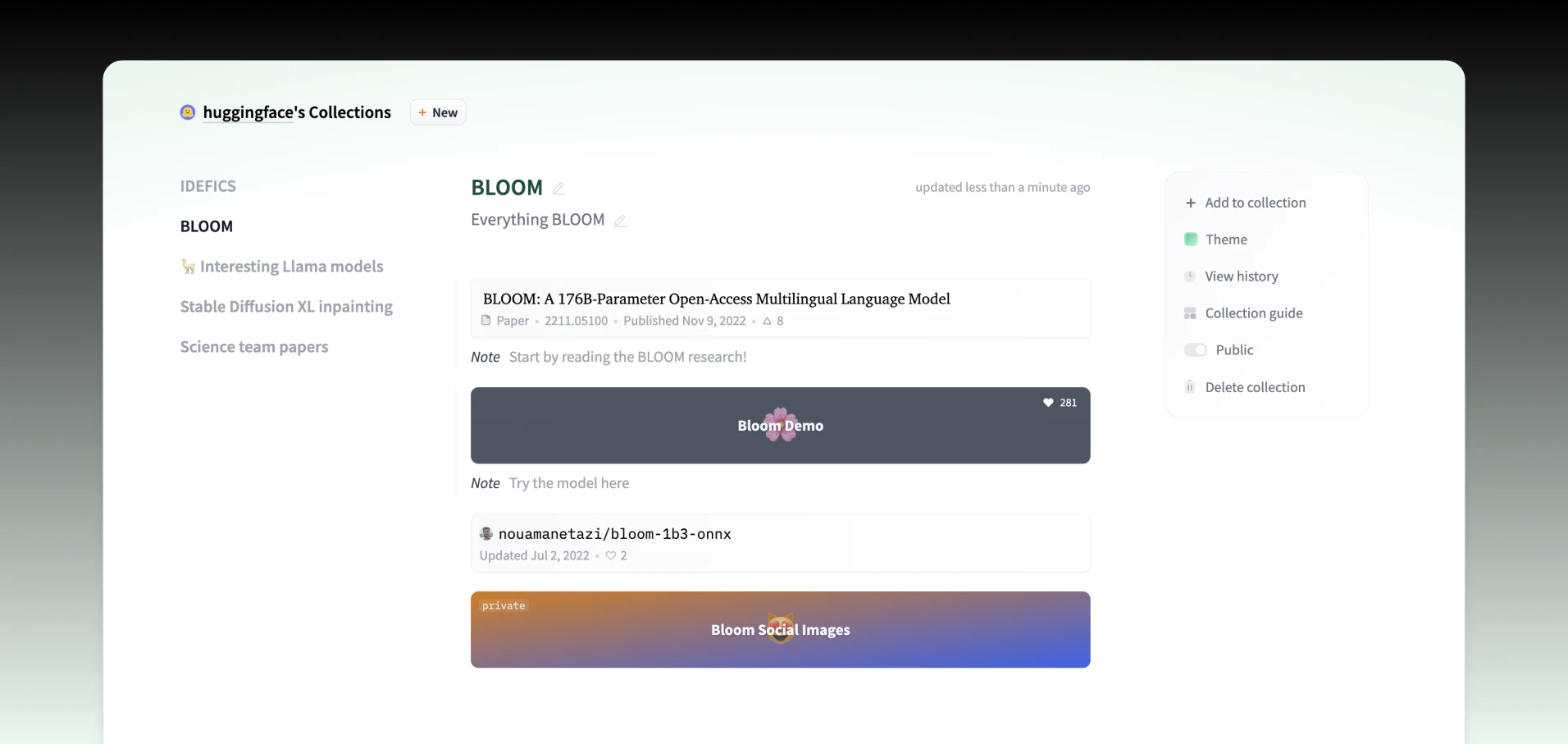
Koleksi memiliki banyak kasus penggunaan:
- Sorot repositori tertentu pada profil pribadi atau organisasi Anda.
- Pisahkan repositori utama dari repositori lainnya untuk pengunjung profil Anda.
- Tampilkan dan bagikan proyek lengkap beserta makalah, dataset, model, dan Space-nya.
- Tandai hal-hal yang Anda temukan di Hub ke dalam kategori.
- Punya halaman khusus berisi hal-hal pilihan untuk dibagikan kepada orang lain.
- Gerbangkan sekelompok model/himpunan data (Tim & Enterprise)
Ini hanyalah daftar penggunaan yang mungkin, tetapi ingat bahwa koleksi hanyalah cara untuk mengelompokkan sesuatu, jadi gunakan dengan cara yang paling sesuai dengan kasus penggunaan Anda.
Membuat koleksi baru
Ada beberapa cara untuk membuat koleksi:
- Untuk koleksi pribadi: Gunakan tombol + Baru di beranda yang sudah Anda masuk (1).
- Untuk koleksi organisasi: Gunakan tombol + Baru yang tersedia di halaman organisasi (2).
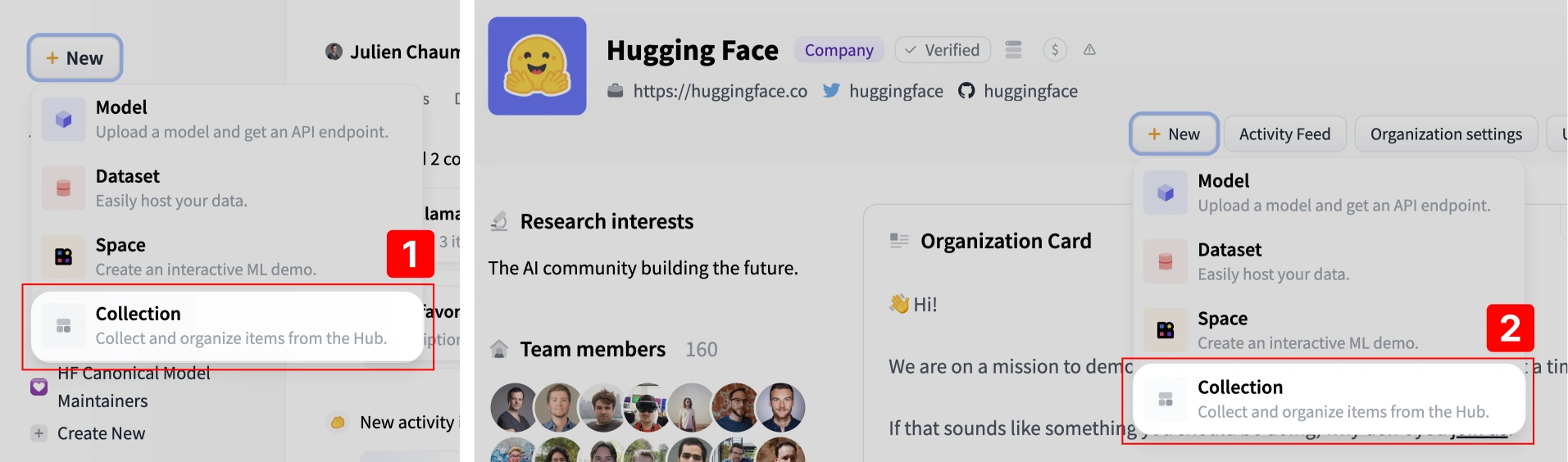
Anda juga dapat membuat koleksi secara langsung saat menambahkan item pertama dari halaman repositori, pilih + Buat koleksi baru dari menu dropdown. Anda perlu memasukkan judul dan deskripsi singkat untuk koleksi Anda agar dapat dibuat.
Menambahkan item ke dalam koleksi
Ada 2 cara untuk menambahkan item ke dalam koleksi:
- Dari halaman repositori mana pun: Gunakan menu konteks yang tersedia di halaman repositori mana pun lalu pilih Tambahkan ke koleksi untuk menambahkannya ke sebuah koleksi (1).
- Dari halaman koleksi: Jika Anda mengetahui nama repositori yang ingin ditambahkan, gunakan opsi + add to collection di menu sebelah kanan (2).
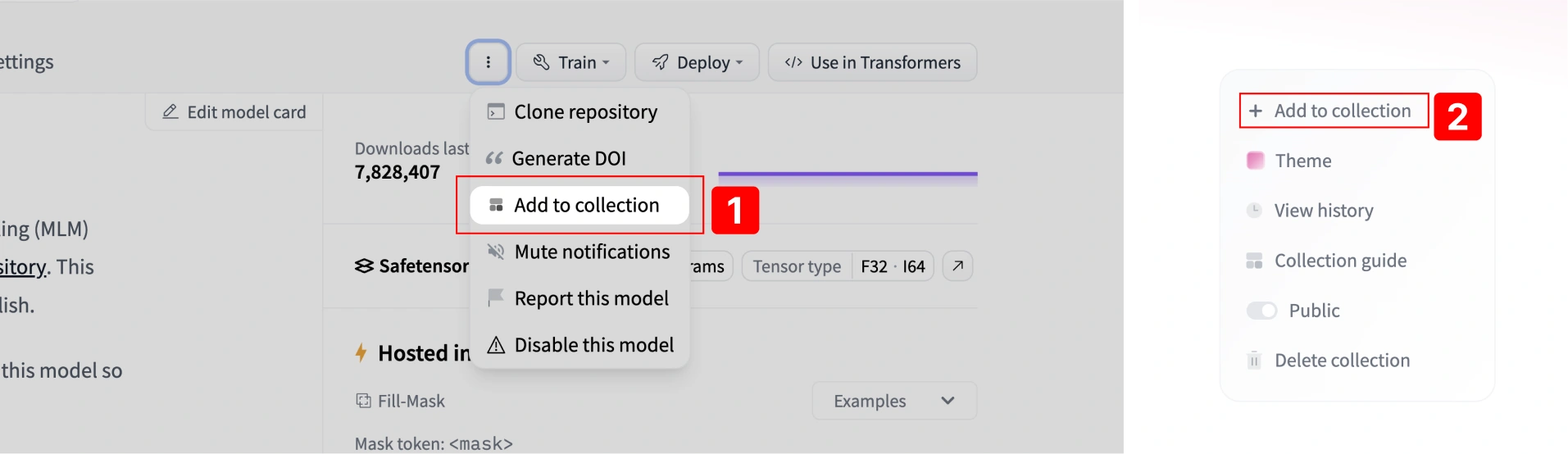
Anda dapat menambahkan repositori eksternal ke koleksi Anda, bukan hanya repositori Anda sendiri.
Bekerja sama dalam koleksi
Koleksi organisasi adalah cara yang bagus untuk membangun koleksi bersama. Anggota dengan akses Read-only dapat melihat koleksi, tetapi hanya anggota dengan izin organisasi Write (atau lebih tinggi) yang dapat membuat koleksi atau menambahkan, mengedit, dan menghapus item. Gunakan fitur riwayat untuk melacak siapa yang telah mengedit koleksi.

Opsi koleksi
Visibilitas koleksi
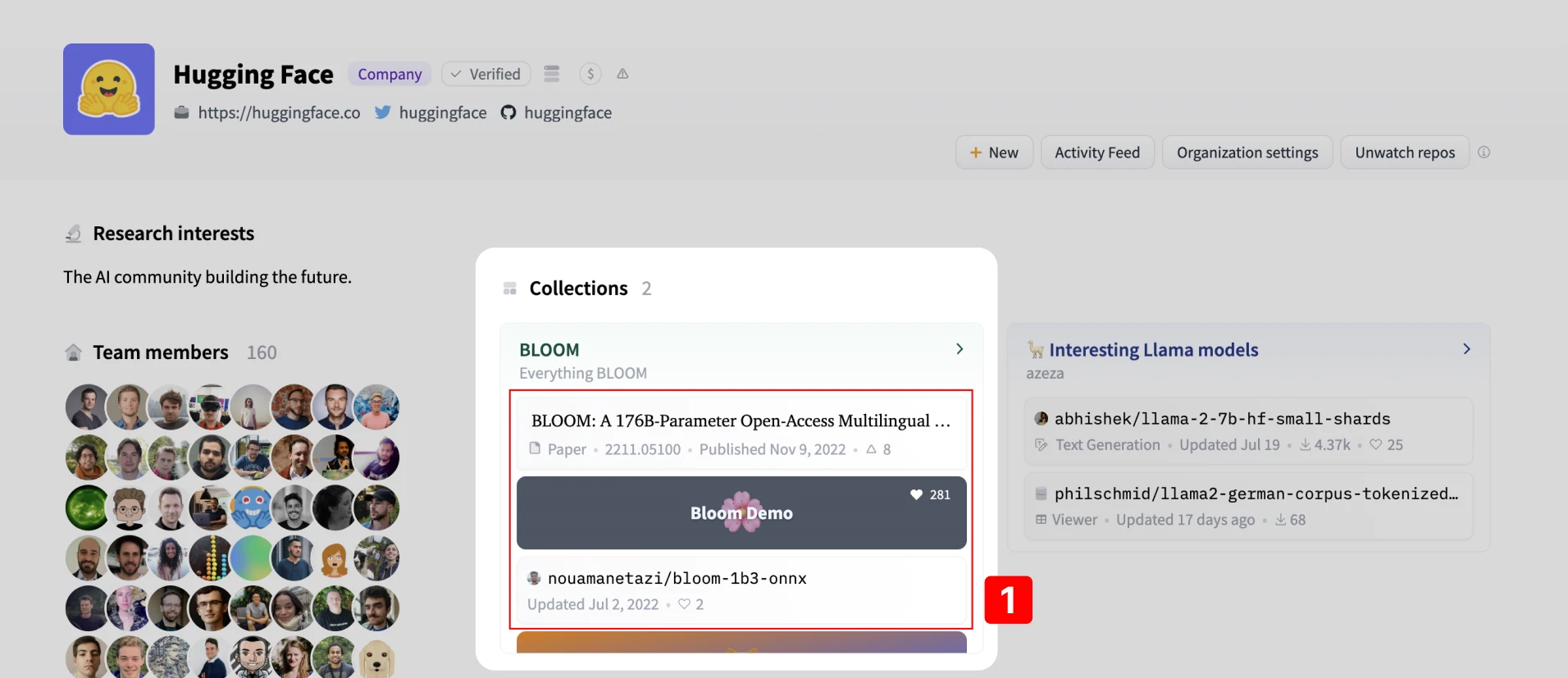
Koleksi Publik muncul di bagian atas halaman profil atau organisasi Anda dan dapat dilihat oleh siapa pun. Tiga item pertama di setiap koleksi terlihat langsung di pratinjau koleksi (1). Untuk melihat lebih banyak, pengguna harus mengklik untuk menuju ke halaman koleksi.
Atur koleksi Anda menjadi private jika Anda tidak ingin koleksi tersebut dapat diakses melalui URL-nya (koleksi tidak akan ditampilkan di halaman profil/organisasi Anda). Untuk organisasi, koleksi private hanya tersedia bagi anggota organisasi.
Koleksi Pengelompokan Gerbang (Tim & Perusahaan)
Anda dapat menggunakan koleksi untuk membatasi semua model/himpunan data yang termasuk di dalamnya, sehingga Anda dapat memberikan (atau menolak) akses ke semuanya sekaligus.
Fitur ini khusus untuk pelanggan Team & Enterprise: informasi lebih lanjut tentang Gating Group Collections dapat ditemukan di dokumen khusus kami.
Menugaskan koleksi ke Grup Sumber Daya (Tim & Enterprise)
Koleksi organisasi dapat ditugaskan ke Resource Group untuk mengontrol anggota mana yang dapat mengaksesnya, dengan cara yang sama seperti repositori. Anda dapat memilih Resource Group saat membuat koleksi organisasi, dan anggota dengan izin yang sesuai dapat memindahkan koleksi ke Resource Group yang berbeda kemudian dari menu koleksi. Koleksi privat yang dimiliki oleh Resource Group hanya terlihat oleh anggota grup tersebut.
Fitur ini khusus untuk pelanggan Team & Enterprise.
Menugaskan sebuah koleksi ke Resource Group mengontrol akses ke koleksi spesifik tersebut. Untuk membatasi siapa yang dapat membuat atau mengedit Collections organisasi secara keseluruhan, lihat Granular feature access (paket Enterprise dan di atasnya).
Mengurutkan koleksi Anda dan item-item di dalamnya
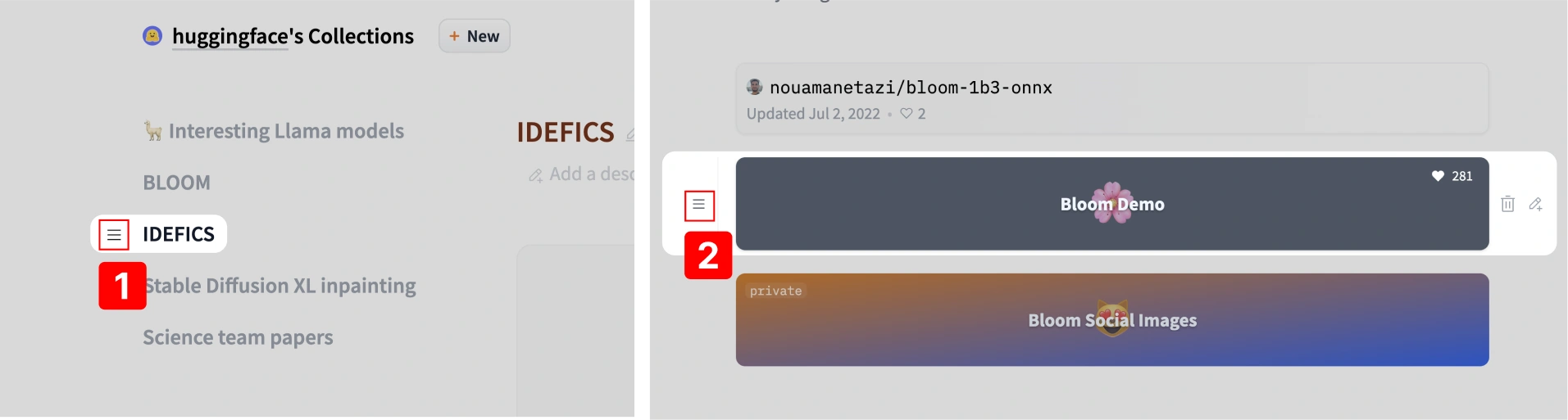
Anda dapat menggunakan pegangan seret dan lepas (drag and drop) di daftar koleksi (di sisi kiri halaman koleksi Anda) untuk mengubah urutan koleksi Anda (1). Dua koleksi pertama akan langsung terlihat di halaman profil/organisasi Anda.
Anda juga dapat mengurutkan repositori dalam koleksi dengan menyeret pegangan di samping setiap item (2).
Menghapus item dari koleksi
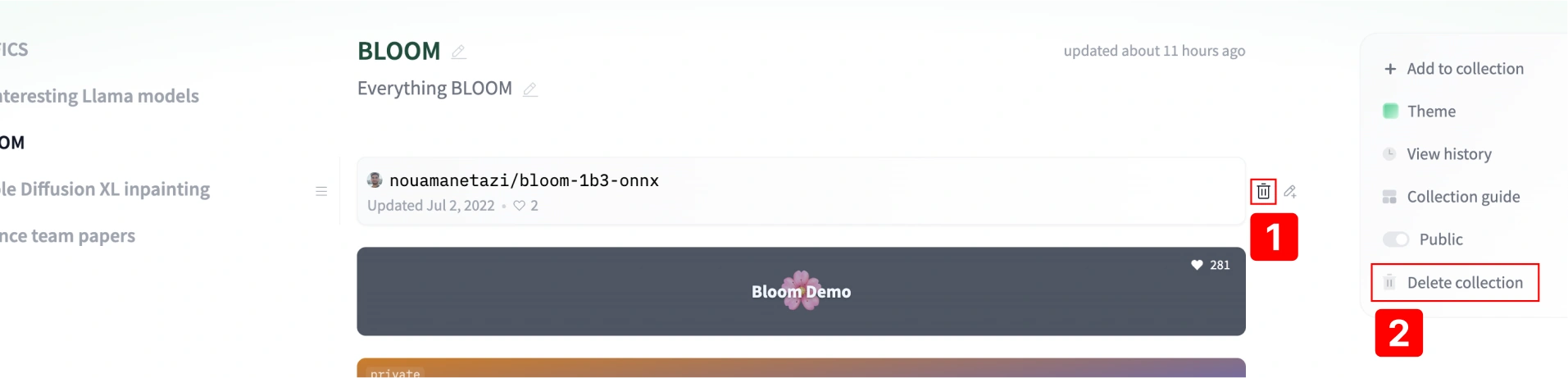
Untuk menghapus item dari koleksi, klik ikon tempat sampah di menu yang muncul di sebelah kanan saat Anda mengarahkan kursor ke item (1). Untuk menghapus seluruh koleksi, klik hapus di menu sebelah kanan (2) - Anda perlu mengonfirmasi tindakan ini.
Menambahkan catatan ke item koleksi
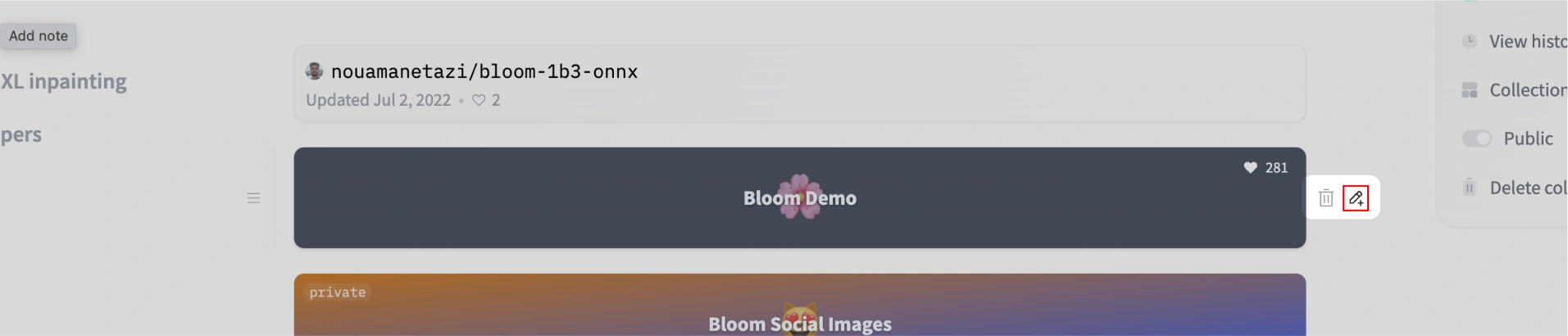
Anda dapat menambahkan catatan ke item apa pun dalam koleksi untuk memberikan konteks tambahan (bagi orang lain, atau sebagai pengingat untuk diri sendiri). Anda bisa menambahkan catatan dengan mengklik ikon pensil saat kursor mouse diarahkan ke sebuah item. Catatan berupa teks polos dan tidak mendukung markdown, agar tetap rapi dan sederhana. URL dalam catatan akan diubah menjadi tautan yang dapat diklik.
Menambahkan gambar ke item koleksi
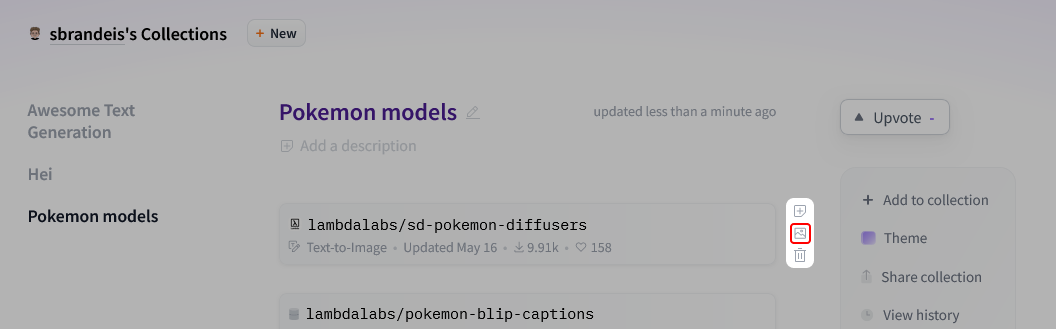
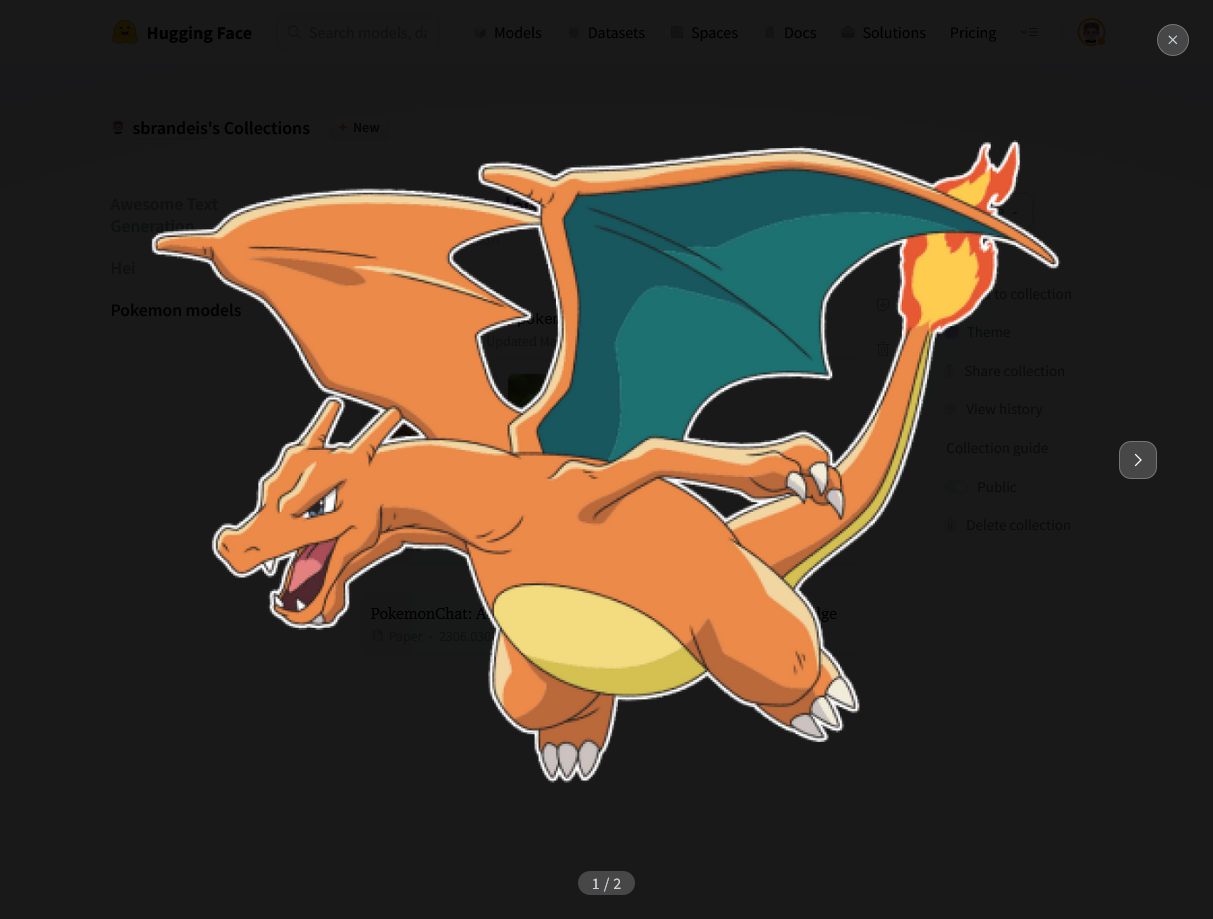
Demikian pula, Anda dapat melampirkan gambar ke item koleksi. Hal ini berguna untuk menampilkan output model, konten dataset, melampirkan infografis untuk konteks, dan sebagainya.
Untuk mulai menambahkan gambar ke koleksi Anda, Anda dapat mengklik ikon gambar di menu kontekstual sebuah item. Menu ini muncul saat Anda mengarahkan kursor mouse ke atas item.
Lalu, tambahkan gambar dengan menyeret dan melepas gambar dari komputer Anda. Anda juga dapat mengklik area abu-abu untuk memilih file gambar dari sistem file komputer Anda.

Anda dapat mengubah urutan gambar dengan menyeret dan melepaskannya. Mengklik gambar akan membukanya dalam mode layar penuh.
Umpan balik Anda tentang koleksi
Kami sedang bekerja untuk meningkatkan koleksi, jadi jika Anda memiliki bug, pertanyaan, atau fitur baru yang ingin Anda lihat ditambahkan, silakan kirim pesan di diskusi khusus.
Update on GitHub