
Diffusers documentation
Изображение в изображение
Изображение в изображение
Image-to-image is similar to text-to-image, but in addition to a prompt, you can also pass an initial image as a starting point for the diffusion process. The initial image is encoded to latent space and noise is added to it. Then the latent diffusion model takes a prompt and the noisy latent image, predicts the added noise, and removes the predicted noise from the initial latent image to get the new latent image. Lastly, a decoder decodes the new latent image back into an image.
С 🤗 Diffusers это так же просто, как 1-2-3:
- Загрузите контрольную точку в класс AutoPipelineForImage2Image; этот конвейер автоматически загружает правильный класс конвейера на основе контрольной точки:
import torch
from diffusers import AutoPipelineForImage2Image
from diffusers.utils import load_image, make_image_grid

pipeline = AutoPipelineForImage2Image.from_pretrained(
    "kandinsky-community/kandinsky-2-2-decoder", dtype=torch.float16, use_safetensors=True
)
pipeline.enable_model_cpu_offload()
# remove following line if xFormers is not installed or you have PyTorch 2.0 or higher installed
pipeline.enable_xformers_memory_efficient_attention()
В ходе выполнения руководства вы заметите, что мы используем enable_model_cpu_offload() и enable_xformers_memory_efficient_attention(), чтобы экономить память и повышать скорость инференса. Если вы используете PyTorch 2.0, то вам не нужно вызывать enable_xformers_memory_efficient_attention() для вашего пайплайна, так как он уже использует нативный scaled-dot product attention из PyTorch 2.0.
- Загрузите изображение для передачи в конвейер:
init_image = load_image("https://huggingface.co/datasets/huggingface/documentation-images/resolve/main/diffusers/cat.png")- Передайте промпт и изображение в пайплайн, чтобы сгенерировать изображение:
prompt = "cat wizard, gandalf, lord of the rings, detailed, fantasy, cute, adorable, Pixar, Disney, 8k"
image = pipeline(prompt, image=init_image).images[0]
make_image_grid([init_image, image], rows=1, cols=2)

Популярные модели
Самыми популярными моделями для генерации изображений по изображению являются Stable Diffusion v1.5, Stable Diffusion XL (SDXL) и Kandinsky 2.2. Результаты, получаемые моделями Stable Diffusion и Kandinsky, различаются из-за особенностей их архитектуры и процесса обучения; как правило, можно ожидать, что SDXL будет создавать изображения более высокого качества, чем Stable Diffusion v1.5. Давайте кратко рассмотрим, как использовать каждую из этих моделей, и сравним их результаты.
Stable Diffusion v1.5
Stable Diffusion v1.5 — это модель латентной диффузии, инициализированная из более раннего контрольного файла и дополнительно дообученная в течение 595K шагов на изображениях 512x512. Чтобы использовать этот конвейер для задачи image-to-image, вам необходимо подготовить исходное изображение для передачи в конвейер. Затем вы можете передать в конвейер промпт и изображение, чтобы сгенерировать новое изображение:
import torch
from diffusers import AutoPipelineForImage2Image
from diffusers.utils import make_image_grid, load_image

pipeline = AutoPipelineForImage2Image.from_pretrained(
    "stable-diffusion-v1-5/stable-diffusion-v1-5", dtype=torch.float16, variant="fp16", use_safetensors=True
)
pipeline.enable_model_cpu_offload()
# remove following line if xFormers is not installed or you have PyTorch 2.0 or higher installed
pipeline.enable_xformers_memory_efficient_attention()

# prepare image
url = "https://huggingface.co/datasets/huggingface/documentation-images/resolve/main/diffusers/img2img-init.png"
init_image = load_image(url)

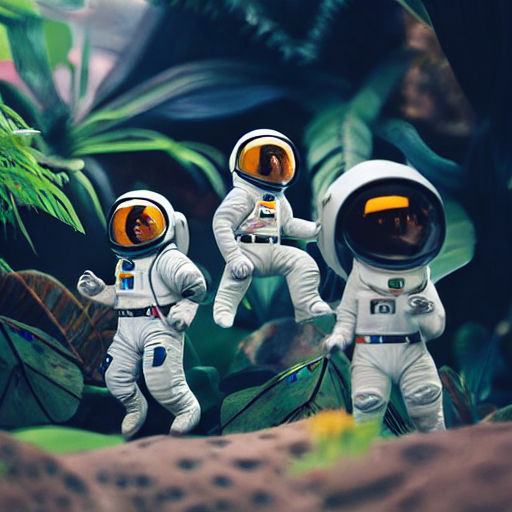
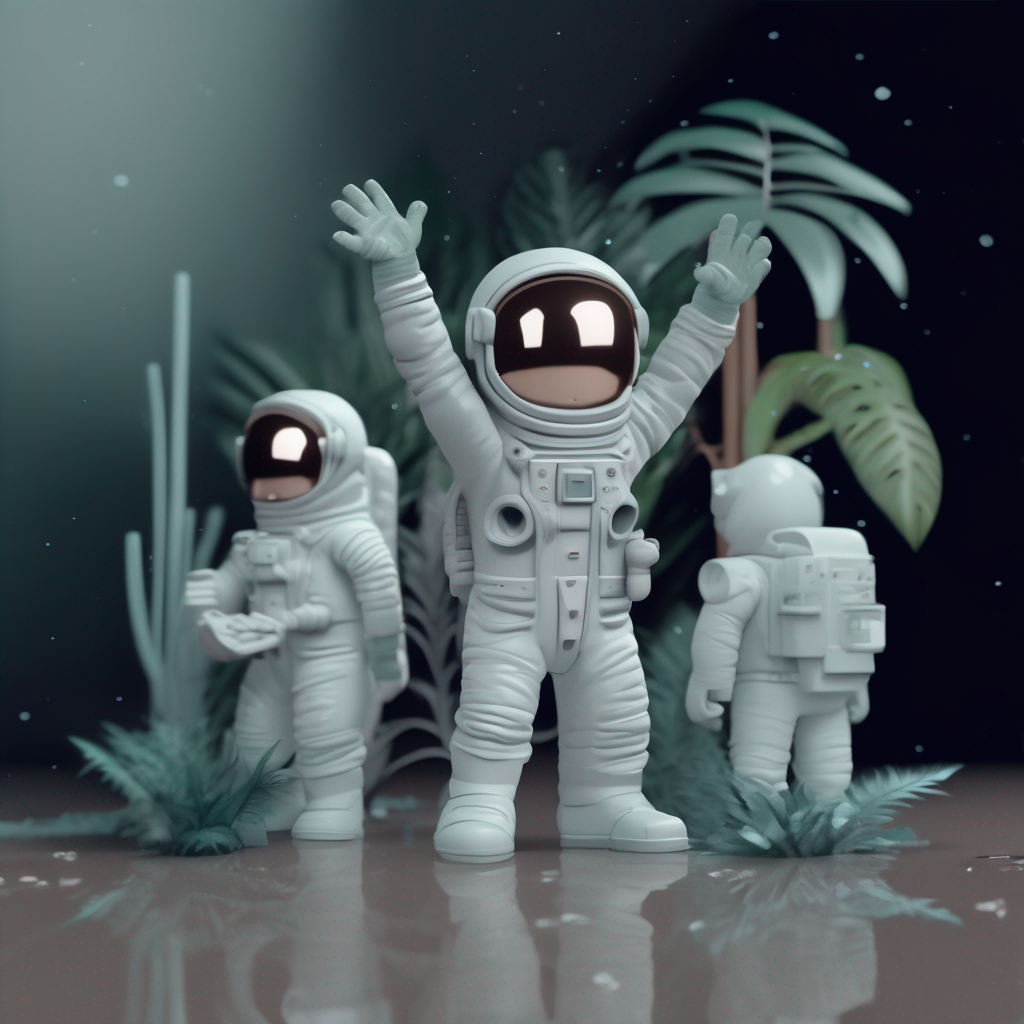
prompt = "Astronaut in a jungle, cold color palette, muted colors, detailed, 8k"

# pass prompt and image to pipeline
image = pipeline(prompt, image=init_image).images[0]
make_image_grid([init_image, image], rows=1, cols=2)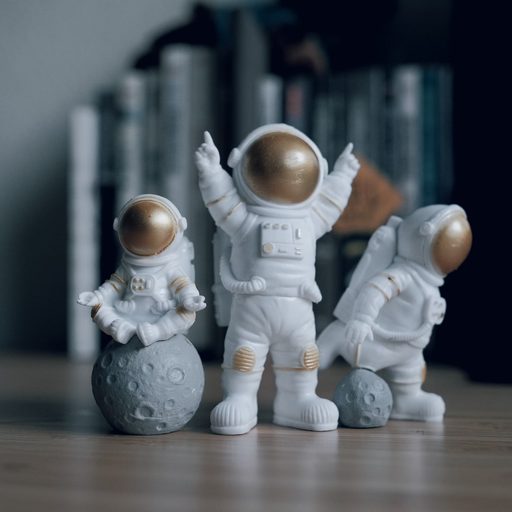
Stable Diffusion XL (SDXL)
SDXL — это более мощная версия модели Stable Diffusion. Она использует более крупную базовую модель и дополнительную модель-рефинер для повышения качества вывода базовой модели. Ознакомьтесь с руководством SDXL, чтобы получить более подробное описание того, как использовать эту модель, а также другие методы, которые она применяет для создания изображений высокого качества.
import torch
from diffusers import AutoPipelineForImage2Image
from diffusers.utils import make_image_grid, load_image

pipeline = AutoPipelineForImage2Image.from_pretrained(
    "stabilityai/stable-diffusion-xl-refiner-1.0", dtype=torch.float16, variant="fp16", use_safetensors=True
)
pipeline.enable_model_cpu_offload()
# remove following line if xFormers is not installed or you have PyTorch 2.0 or higher installed
pipeline.enable_xformers_memory_efficient_attention()

# prepare image
url = "https://huggingface.co/datasets/huggingface/documentation-images/resolve/main/diffusers/img2img-sdxl-init.png"
init_image = load_image(url)

prompt = "Astronaut in a jungle, cold color palette, muted colors, detailed, 8k"

# pass prompt and image to pipeline
image = pipeline(prompt, image=init_image, strength=0.5).images[0]
make_image_grid([init_image, image], rows=1, cols=2)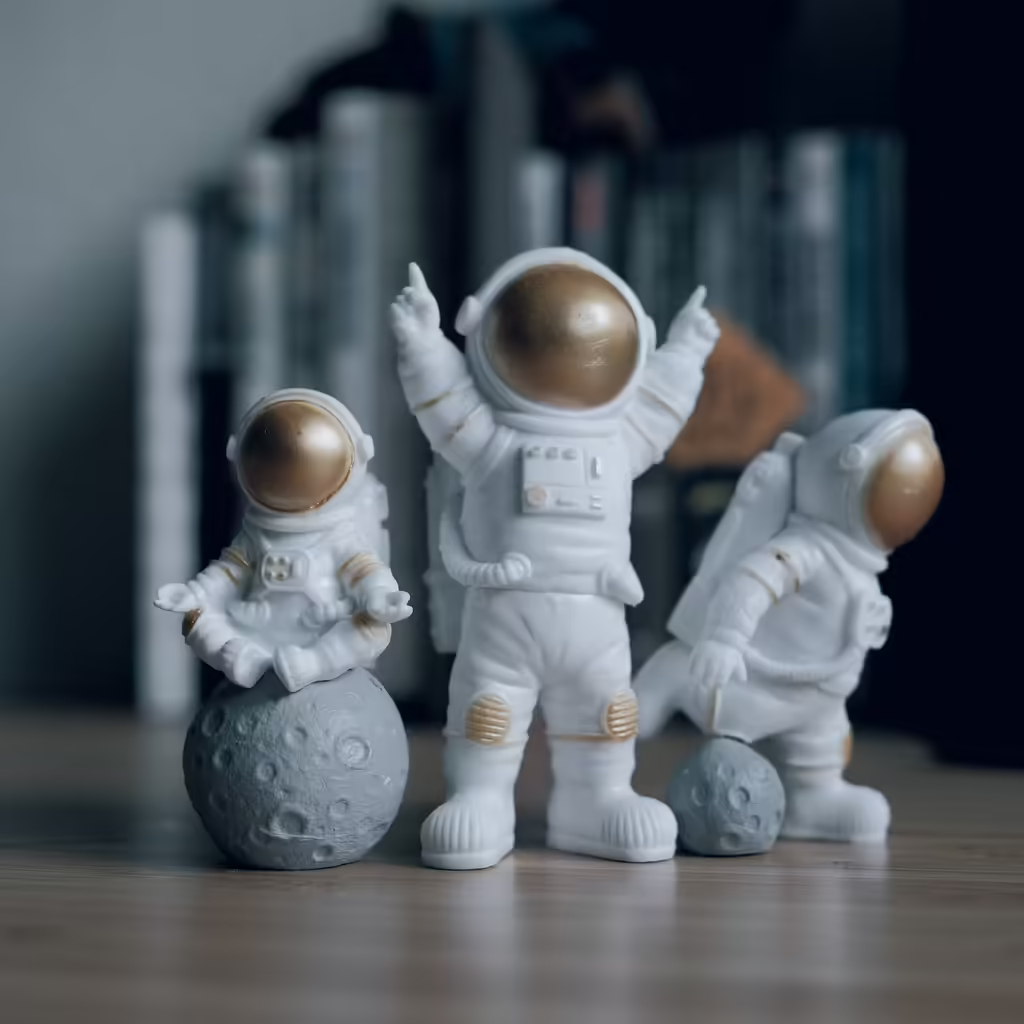
Kandinsky 2.2
Модель Kandinsky отличается от моделей Stable Diffusion тем, что использует модель-приор изображения для создания эмбеддингов изображений. Эмбеддинги помогают обеспечить более точное согласование текста и изображений, что позволяет латентной диффузионной модели генерировать изображения более высокого качества.
Самый простой способ использования Kandinsky 2.2:
import torch
from diffusers import AutoPipelineForImage2Image
from diffusers.utils import make_image_grid, load_image

pipeline = AutoPipelineForImage2Image.from_pretrained(
    "kandinsky-community/kandinsky-2-2-decoder", dtype=torch.float16, use_safetensors=True
)
pipeline.enable_model_cpu_offload()
# remove following line if xFormers is not installed or you have PyTorch 2.0 or higher installed
pipeline.enable_xformers_memory_efficient_attention()

# prepare image
url = "https://huggingface.co/datasets/huggingface/documentation-images/resolve/main/diffusers/img2img-init.png"
init_image = load_image(url)

prompt = "Astronaut in a jungle, cold color palette, muted colors, detailed, 8k"

# pass prompt and image to pipeline
image = pipeline(prompt, image=init_image).images[0]
make_image_grid([init_image, image], rows=1, cols=2) 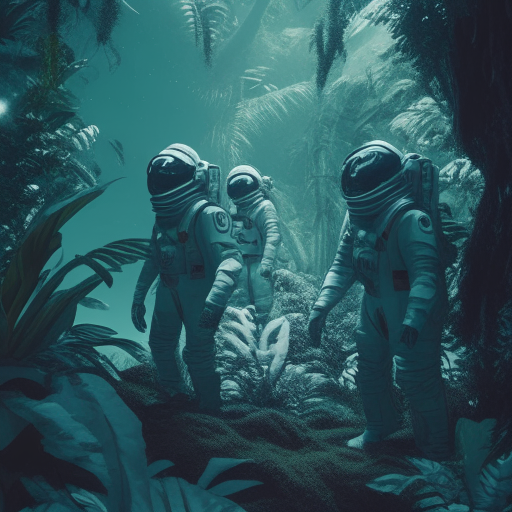
Настройка параметров конвейера
В пайплайне есть несколько важных параметров, которые можно настроить и которые влияют на процесс генерации изображений и их качество. Давайте подробнее рассмотрим, что делают эти параметры и как их изменение влияет на результат.
Сила
strength — один из важнейших параметров, который оказывает огромное влияние на сгенерированное изображение. Он определяет, насколько сгенерированное изображение похоже на исходное. Иными словами:
- 📈 чем выше значение
strength, тем больше «свободы» модель получает для генерации изображения, отличающегося от исходного; значениеstrength1.0 означает, что исходное изображение в значительной степени игнорируется - 📉 чем ниже значение
strength, тем больше сгенерированное изображение похоже на исходное
Параметры strength и num_inference_steps связаны, поскольку strength определяет количество шагов добавления шума. Например, если num_inference_steps равно 50, а strength — 0.8, это означает, что к исходному изображению добавляется 40 (50 * 0.8) шагов шума, после чего выполняется 40 шагов шумоподавления для получения нового изображения.
import torch
from diffusers import AutoPipelineForImage2Image
from diffusers.utils import make_image_grid, load_image

pipeline = AutoPipelineForImage2Image.from_pretrained(
    "stable-diffusion-v1-5/stable-diffusion-v1-5", dtype=torch.float16, variant="fp16", use_safetensors=True
)
pipeline.enable_model_cpu_offload()
# remove following line if xFormers is not installed or you have PyTorch 2.0 or higher installed
pipeline.enable_xformers_memory_efficient_attention()

# prepare image
url = "https://huggingface.co/datasets/huggingface/documentation-images/resolve/main/diffusers/img2img-init.png"
init_image = load_image(url)

prompt = "Astronaut in a jungle, cold color palette, muted colors, detailed, 8k"

# pass prompt and image to pipeline
image = pipeline(prompt, image=init_image, strength=0.8).images[0]
make_image_grid([init_image, image], rows=1, cols=2)


Масштаб направляющего сигнала
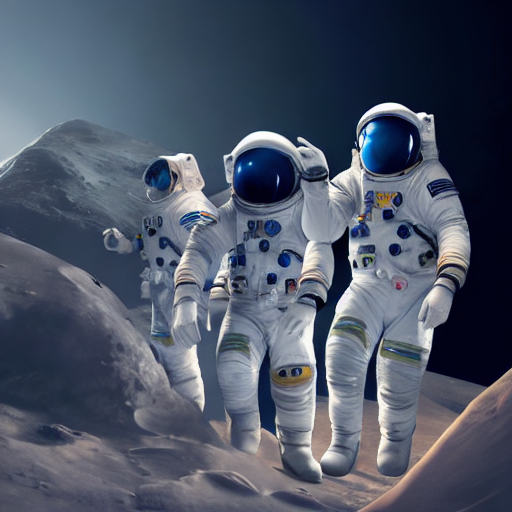
Параметр guidance_scale используется для управления степенью соответствия сгенерированного изображения текстовому промпту. Чем выше значение guidance_scale, тем точнее изображение соответствует промпту, а чем ниже значение guidance_scale, тем больше у изображения свободы отклоняться от промпта.
Вы можете сочетать guidance_scale с strength для ещё более точного контроля над выразительностью модели. Например, используйте высокое значение strength + guidance_scale для максимальной креативности или комбинацию низких значений strength и guidance_scale, чтобы сгенерировать изображение, похожее на исходное, но не столь строго привязанное к промпту.
import torch
from diffusers import AutoPipelineForImage2Image
from diffusers.utils import make_image_grid, load_image

pipeline = AutoPipelineForImage2Image.from_pretrained(
    "stable-diffusion-v1-5/stable-diffusion-v1-5", dtype=torch.float16, variant="fp16", use_safetensors=True
)
pipeline.enable_model_cpu_offload()
# remove following line if xFormers is not installed or you have PyTorch 2.0 or higher installed
pipeline.enable_xformers_memory_efficient_attention()

# prepare image
url = "https://huggingface.co/datasets/huggingface/documentation-images/resolve/main/diffusers/img2img-init.png"
init_image = load_image(url)

prompt = "Astronaut in a jungle, cold color palette, muted colors, detailed, 8k"

# pass prompt and image to pipeline
image = pipeline(prompt, image=init_image, guidance_scale=8.0).images[0]
make_image_grid([init_image, image], rows=1, cols=2)


Негативный промпт
Отрицательный промпт указывает модели не включать в изображение определённые элементы и может использоваться для улучшения качества изображения или его модификации. Например, вы можете повысить качество изображения, добавив в отрицательный промпт такие фразы, как «poor details» или «blurry», чтобы побудить модель сгенерировать изображение более высокого качества. Либо вы можете модифицировать изображение, указав элементы, которые следует исключить из него.
import torch
from diffusers import AutoPipelineForImage2Image
from diffusers.utils import make_image_grid, load_image

pipeline = AutoPipelineForImage2Image.from_pretrained(
    "stabilityai/stable-diffusion-xl-refiner-1.0", dtype=torch.float16, variant="fp16", use_safetensors=True
)
pipeline.enable_model_cpu_offload()
# remove following line if xFormers is not installed or you have PyTorch 2.0 or higher installed
pipeline.enable_xformers_memory_efficient_attention()

# prepare image
url = "https://huggingface.co/datasets/huggingface/documentation-images/resolve/main/diffusers/img2img-init.png"
init_image = load_image(url)

prompt = "Astronaut in a jungle, cold color palette, muted colors, detailed, 8k"
negative_prompt = "ugly, deformed, disfigured, poor details, bad anatomy"

# pass prompt and image to pipeline
image = pipeline(prompt, negative_prompt=negative_prompt, image=init_image).images[0]
make_image_grid([init_image, image], rows=1, cols=2)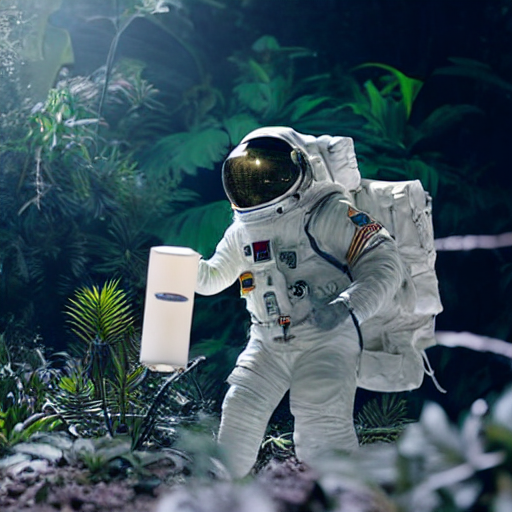
Цепочки пайплайнов «изображение в изображение»
Существуют и другие интересные способы использования конвейера image-to-image, помимо простой генерации изображения (хотя и это довольно круто). Вы можете пойти дальше и объединить его с другими конвейерами.
Текст-в-изображение-в-изображение
Chaining a text-to-image and image-to-image pipeline allows you to generate an image from text and use the generated image as the initial image for the image-to-image pipeline. This is useful if you want to generate an image entirely from scratch. For example, let’s chain a Stable Diffusion and a Kandinsky model.
Начните с генерации изображения с помощью конвейера text-to-image:
from diffusers import AutoPipelineForText2Image, AutoPipelineForImage2Image
import torch
from diffusers.utils import make_image_grid

pipeline = AutoPipelineForText2Image.from_pretrained(
    "stable-diffusion-v1-5/stable-diffusion-v1-5", dtype=torch.float16, variant="fp16", use_safetensors=True
)
pipeline.enable_model_cpu_offload()
# remove following line if xFormers is not installed or you have PyTorch 2.0 or higher installed
pipeline.enable_xformers_memory_efficient_attention()

text2image = pipeline("Astronaut in a jungle, cold color palette, muted colors, detailed, 8k").images[0]
text2image
Теперь вы можете передать это сгенерированное изображение в пайплайн image-to-image:
pipeline = AutoPipelineForImage2Image.from_pretrained(
    "kandinsky-community/kandinsky-2-2-decoder", dtype=torch.float16, use_safetensors=True
)
pipeline.enable_model_cpu_offload()
# remove following line if xFormers is not installed or you have PyTorch 2.0 or higher installed
pipeline.enable_xformers_memory_efficient_attention()

image2image = pipeline("Astronaut in a jungle, cold color palette, muted colors, detailed, 8k", image=text2image).images[0]
make_image_grid([text2image, image2image], rows=1, cols=2)
Изображение-в-изображение-в-изображение
Вы также можете объединять несколько image-to-image конвейеров в цепочку, чтобы создавать более интересные изображения. Это полезно для итеративного применения стилевой трансформации к изображению, генерации коротких GIF-анимаций, восстановления цвета на изображении или восстановления отсутствующих областей изображения.
Начните с генерации изображения:
import torch
from diffusers import AutoPipelineForImage2Image
from diffusers.utils import make_image_grid, load_image

pipeline = AutoPipelineForImage2Image.from_pretrained(
    "stable-diffusion-v1-5/stable-diffusion-v1-5", dtype=torch.float16, variant="fp16", use_safetensors=True
)
pipeline.enable_model_cpu_offload()
# remove following line if xFormers is not installed or you have PyTorch 2.0 or higher installed
pipeline.enable_xformers_memory_efficient_attention()

# prepare image
url = "https://huggingface.co/datasets/huggingface/documentation-images/resolve/main/diffusers/img2img-init.png"
init_image = load_image(url)

prompt = "Astronaut in a jungle, cold color palette, muted colors, detailed, 8k"

# pass prompt and image to pipeline
image = pipeline(prompt, image=init_image, output_type="latent").images[0]
Важно указать
output_type="latent"в конвейере, чтобы все выходные данные оставались в латентном пространстве и избежать ненужного шага декодирования-кодирования. Это работает только в том случае, если связанные конвейеры используют одну и ту же VAE.
Передайте латентный вывод из этого конвейера в следующий конвейер, чтобы сгенерировать изображение в стиле комиксов:
pipeline = AutoPipelineForImage2Image.from_pretrained(
    "ogkalu/Comic-Diffusion", dtype=torch.float16
)
pipeline.enable_model_cpu_offload()
# remove following line if xFormers is not installed or you have PyTorch 2.0 or higher installed
pipeline.enable_xformers_memory_efficient_attention()

# need to include the token "charliebo artstyle" in the prompt to use this checkpoint
image = pipeline("Astronaut in a jungle, charliebo artstyle", image=image, output_type="latent").images[0]
Повторите ещё раз, чтобы сгенерировать финальное изображение в стиле пиксель-арт:
pipeline = AutoPipelineForImage2Image.from_pretrained(
    "kohbanye/pixel-art-style", dtype=torch.float16
)
pipeline.enable_model_cpu_offload()
# remove following line if xFormers is not installed or you have PyTorch 2.0 or higher installed
pipeline.enable_xformers_memory_efficient_attention()

# need to include the token "pixelartstyle" in the prompt to use this checkpoint
image = pipeline("Astronaut in a jungle, pixelartstyle", image=image).images[0]
make_image_grid([init_image, image], rows=1, cols=2)
Image-to-upscaler-to-super-resolution
Ещё один способ связать ваш image-to-image pipeline — использовать upscaler и super-resolution pipeline, чтобы значительно повысить уровень детализации изображения.
Начните с пайплайна image-to-image:
import torch
from diffusers import AutoPipelineForImage2Image
from diffusers.utils import make_image_grid, load_image

pipeline = AutoPipelineForImage2Image.from_pretrained(
    "stable-diffusion-v1-5/stable-diffusion-v1-5", dtype=torch.float16, variant="fp16", use_safetensors=True
)
pipeline.enable_model_cpu_offload()
# remove following line if xFormers is not installed or you have PyTorch 2.0 or higher installed
pipeline.enable_xformers_memory_efficient_attention()

# prepare image
url = "https://huggingface.co/datasets/huggingface/documentation-images/resolve/main/diffusers/img2img-init.png"
init_image = load_image(url)

prompt = "Astronaut in a jungle, cold color palette, muted colors, detailed, 8k"

# pass prompt and image to pipeline
image_1 = pipeline(prompt, image=init_image, output_type="latent").images[0]
Важно указать
output_type="latent"в конвейере, чтобы все выходные данные оставались в латентном пространстве и избежать лишнего шага декодирования-кодирования. Это работает только в том случае, если связанные конвейеры используют одну и ту же VAE.
Подключите его к конвейеру апскейлера, чтобы повысить разрешение изображения:
from diffusers import StableDiffusionLatentUpscalePipeline

upscaler = StableDiffusionLatentUpscalePipeline.from_pretrained(
    "stabilityai/sd-x2-latent-upscaler", dtype=torch.float16, use_safetensors=True
)
upscaler.enable_model_cpu_offload()
upscaler.enable_xformers_memory_efficient_attention()

image_2 = upscaler(prompt, image=image_1).images[0]
Наконец, объедините его с конвейером супер-разрешения, чтобы дополнительно повысить разрешение:
from diffusers import StableDiffusionUpscalePipeline

super_res = StableDiffusionUpscalePipeline.from_pretrained(
    "stabilityai/stable-diffusion-x4-upscaler", dtype=torch.float16, variant="fp16", use_safetensors=True
)
super_res.enable_model_cpu_offload()
super_res.enable_xformers_memory_efficient_attention()

image_3 = super_res(prompt, image=image_2).images[0]
make_image_grid([init_image, image_3.resize((512, 512))], rows=1, cols=2)
Управление генерацией изображений
Попытка сгенерировать изображение, которое выглядит именно так, как вы хотите, может оказаться сложной задачей, поэтому методы и модели контролируемой генерации так полезны. Хотя с помощью negative_prompt можно частично управлять генерацией изображений, существуют более надёжные методы, такие как взвешивание промптов и ControlNets.
Взвешивание промптов
Взвешивание промпта позволяет масштабировать представление каждого концепта в промпте. Например, в промпте вида «Astronaut in a jungle, cold color palette, muted colors, detailed, 8k» вы можете увеличить или уменьшить эмбеддинги слов «astronaut» и «jungle». Библиотека Compel предоставляет простой синтаксис для настройки весов промпта и генерации эмбеддингов. О том, как создать эмбеддинги, вы можете узнать в руководстве Взвешивание промпта.
AutoPipelineForImage2Image имеет параметр prompt_embeds (а также negative_prompt_embeds, если вы используете негативный промпт), в который можно передать эмбеддинги, заменяющие параметр prompt.
from diffusers import AutoPipelineForImage2Image
import torch

pipeline = AutoPipelineForImage2Image.from_pretrained(
    "stable-diffusion-v1-5/stable-diffusion-v1-5", dtype=torch.float16, variant="fp16", use_safetensors=True
)
pipeline.enable_model_cpu_offload()
# remove following line if xFormers is not installed or you have PyTorch 2.0 or higher installed
pipeline.enable_xformers_memory_efficient_attention()

image = pipeline(prompt_embeds=prompt_embeds, # generated from Compel
    negative_prompt_embeds=negative_prompt_embeds, # generated from Compel
    image=init_image,
).images[0]
ControlNet
ControlNets обеспечивают более гибкий и точный способ управления генерацией изображений, поскольку для этого можно использовать дополнительное изображение-условие. В качестве изображения-условия может выступать canny-изображение, карта глубины, результат сегментации изображения и даже наброски! Какой бы тип изображения-условия вы ни выбрали, ControlNet сгенерирует изображение, сохраняющее содержащуюся в нём информацию.
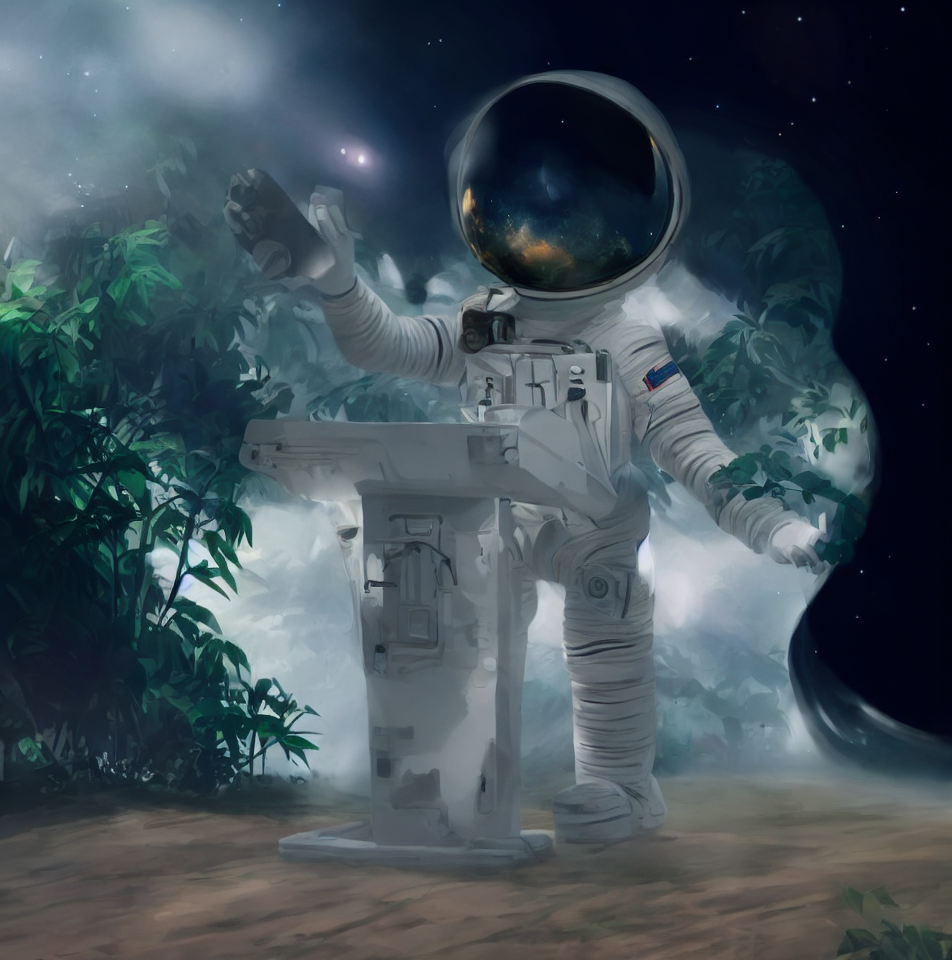
Например, давайте зададим условие для изображения с помощью карты глубины, чтобы сохранить пространственную информацию в изображении.
from diffusers.utils import load_image, make_image_grid

# prepare image
url = "https://huggingface.co/datasets/huggingface/documentation-images/resolve/main/diffusers/img2img-init.png"
init_image = load_image(url)
init_image = init_image.resize((958, 960)) # resize to depth image dimensions
depth_image = load_image("https://huggingface.co/lllyasviel/control_v11f1p_sd15_depth/resolve/main/images/control.png")
make_image_grid([init_image, depth_image], rows=1, cols=2)
Загрузите модель ControlNet, использующую карты глубины в качестве условия, и AutoPipelineForImage2Image:
from diffusers import ControlNetModel, AutoPipelineForImage2Image
import torch

controlnet = ControlNetModel.from_pretrained("lllyasviel/control_v11f1p_sd15_depth", dtype=torch.float16, variant="fp16", use_safetensors=True)
pipeline = AutoPipelineForImage2Image.from_pretrained(
    "stable-diffusion-v1-5/stable-diffusion-v1-5", controlnet=controlnet, dtype=torch.float16, variant="fp16", use_safetensors=True
)
pipeline.enable_model_cpu_offload()
# remove following line if xFormers is not installed or you have PyTorch 2.0 or higher installed
pipeline.enable_xformers_memory_efficient_attention()
Теперь сгенерируйте новое изображение, используя в качестве условий карту глубины, исходное изображение и промпт:
prompt = "Astronaut in a jungle, cold color palette, muted colors, detailed, 8k"
image_control_net = pipeline(prompt, image=init_image, control_image=depth_image).images[0]
make_image_grid([init_image, depth_image, image_control_net], rows=1, cols=3) 
Применим новый стиль к изображению, сгенерированному с помощью ControlNet, объединив его с пайплайном image-to-image:
pipeline = AutoPipelineForImage2Image.from_pretrained(
    "nitrosocke/elden-ring-diffusion", dtype=torch.float16,
)
pipeline.enable_model_cpu_offload()
# remove following line if xFormers is not installed or you have PyTorch 2.0 or higher installed
pipeline.enable_xformers_memory_efficient_attention()

prompt = "elden ring style astronaut in a jungle" # include the token "elden ring style" in the prompt
negative_prompt = "ugly, deformed, disfigured, poor details, bad anatomy"

image_elden_ring = pipeline(prompt, negative_prompt=negative_prompt, image=image_control_net, strength=0.45, guidance_scale=10.5).images[0]
make_image_grid([init_image, depth_image, image_control_net, image_elden_ring], rows=2, cols=2)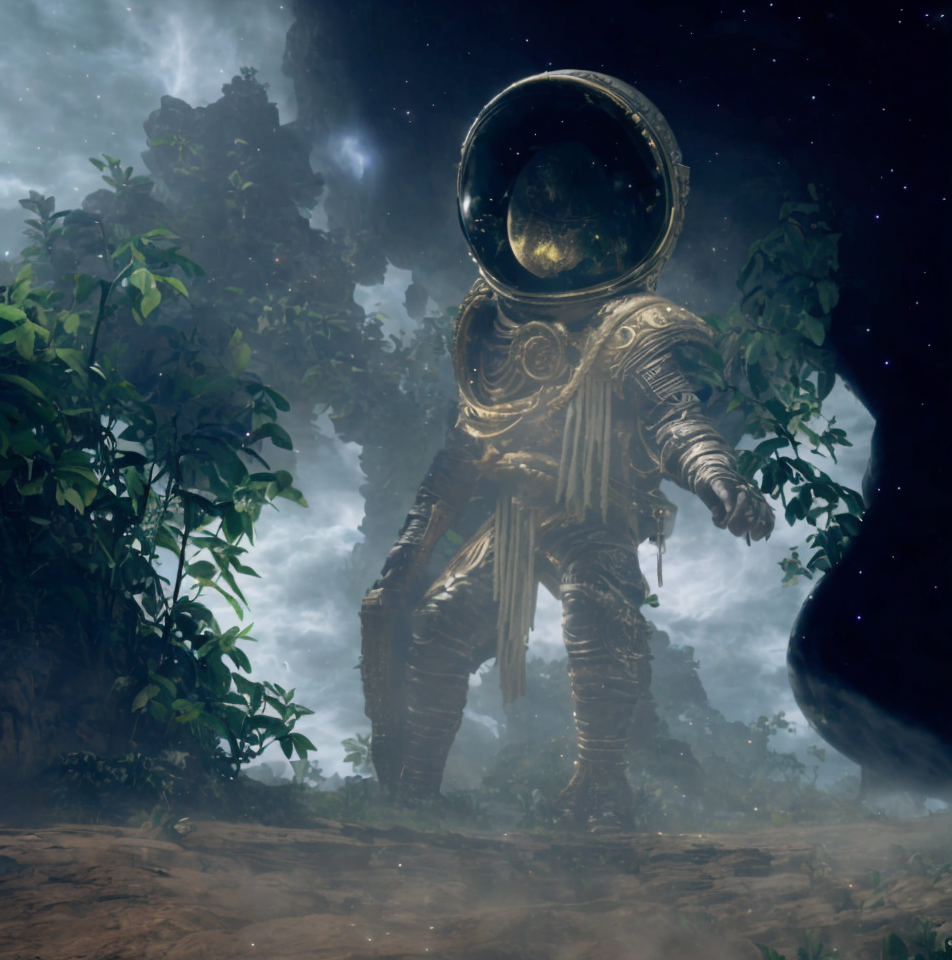
Оптимизация
Запуск диффузионных моделей требует значительных вычислительных ресурсов, но с помощью нескольких приёмов оптимизации их вполне можно запускать на потребительских и бесплатных GPU. Например, можно использовать более эффективную по памяти форму внимания, такую как scaled-dot product attention из PyTorch 2.0 или xFormers (достаточно использовать один из них, применять оба не обязательно). Также можно выгружать модель на GPU, пока остальные компоненты пайплайна ожидают на CPU.
+ pipeline.enable_model_cpu_offload()
+ pipeline.enable_xformers_memory_efficient_attention()
С помощью torch.compile вы можете ещё больше ускорить инференс, обернув ваш UNet этим инструментом:
pipeline.unet = torch.compile(pipeline.unet, mode="reduce-overhead", fullgraph=True)Чтобы узнать больше, ознакомьтесь с руководствами Сокращение использования памяти и Ускорение вывода.
Update on GitHub